
Qamarina & Farhan Menyertai Pakaian beragam di Karnival Belia pada 23 Mac 2013(Sabtu)


|
About Me |
Saturday, 23 March 2013Pakaian Beragam
Qamarina & Farhan Menyertai Pakaian beragam di Karnival Belia pada 23 Mac 2013(Sabtu)
Saturday, 2 March 2013Gubahan Hantaran Pertunangan
GUBAHAN HANTARAN PERTUNAGAN ANTARA
EMA & ZARUL
(03.03.13)
  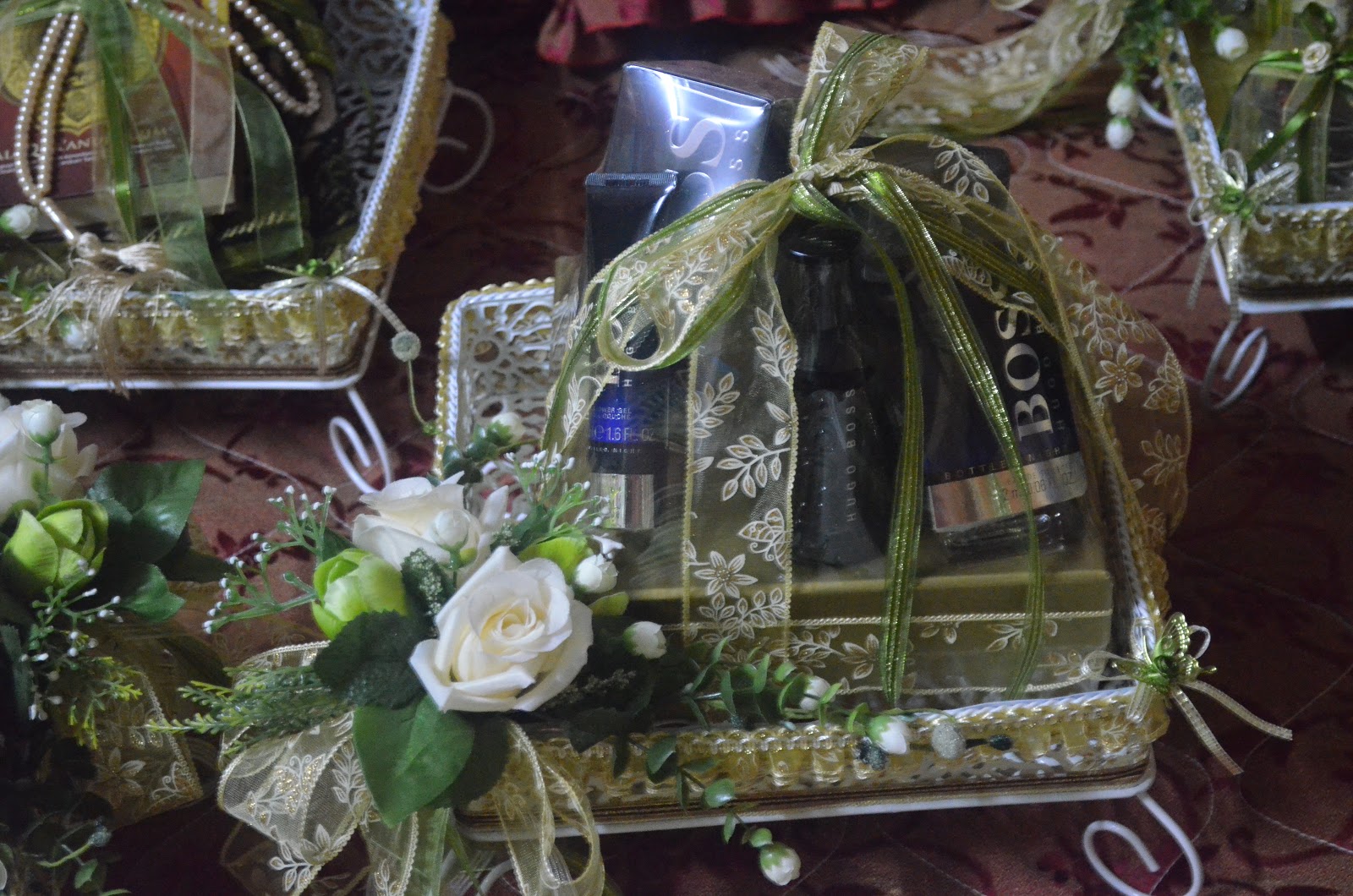 
Cetusan Idea Gubahan: Cikgu Ros
Sunday, 24 February 2013Masih Ada Skill Menganyam Ketupat...
Pertandingan Menganyam Ketupat- Sukan Rakyat di Pusat Perlacongan Bagan Datoh

.
Pertandingan Mewarna 2013
Pertandingan Mewarna Sempena Hari Komuniti Rakyat 1 Malaysia 2013
di Pusat Perlancongan Bagan Datoh
     Saturday, 3 March 2012PEMBENTANGAN INOVASI 2012 Saturday, 31 December 2011SALAM TAHUN BARU 2012 Salam tahun baru untuk semua pengunjung blog ini... semoga dengan azam yang baru dapat meningkatkan kualiti hidup anda...  Friday, 23 December 2011Rakaman Video Mikro PengajaranMikro Pengajaran Tajuk: Pecahan Kelas: Tahun 4 Sub Topik: Pengenalan Pecahan Wajar Penerangan: Guru menggunakan kaedah tunjuk cara berpusatkan murid dan dibantu dengan ABM yang bersesuaian.
Monday, 3 October 2011Indahnya Matematik...Apa itu matematik? Matematik didefinisikan sebagai pembelajaran/kajian mengenai kuantiti, corak struktur, perubahan dan ruang, atau dalam erti kata lain, kajian mengenai nombor dan gambar rajah. Matematik juga ialah penyiasatan aksiomatik yang menerangkan struktur abstrak menggunakan logik dan simbol matematik. Matematik dilihat sebagai lanjutan mudah kepada bahasa perbualan dan penulisan, dengan kosa kata dan tatabahasa yang sangat jelas, untuk menghurai dan mendalami hubungan fizikal dan konsep. Matematik sebenarnya bermula sejak kita bayi. Kita telah didedahkan kepada angka-angka atau nombor, malah barang permainan juga telah diterapkan dengan nilai-nilai berunsur matematik. Matematik mengikut Kamus Dewan Edisi ke-3, ialah ilmu hisab. Ilmu hisap merujuk kepada perkara-perka yang memerlukan operasi penghintungan dan pengiraan. Pengajaran matematik pula merujuk kepada pengajaran yang berkaitan dengan kiraan atau hitungan. Dalam perkataan yang mudah untuk difahami, matematik merupakan salah satu unsur yang terpenting dalam kehidupan harian. Hal ini kerana, matematik digunapakai bermula dari kelahiran sehinggalah beransur ke alam yang kekal abadi. Rujukan: Abdul Latif Sulaiman (1992). “Sejarah Matematik.” Kuala Lumpur: Dewan Bahasa Dan Pustaka.
Monday, 26 September 2011Runsing, tak tahu nak buat blog...Jom, saya boleh bantu. Untuk maklumat lanjut, boleh klim pada gambar di bawah.  Hanya sekadar membantu... Selamat mencuba...
Sunday, 18 September 2011KRT 3013 - TEKNOLOGI MAKLUMATTajuk Tugasan 1C: Pembangunan Blog. Tarikh Akhir: 12 Desember 2011 Tugasan dilakukan secara individu. Setiap pelajar dikehendaki membina blog Pengajaran dan Pembelajaran bagi satu topik pengajaran yang dipilih berdasarkan sukatan mata pelajaran dari Kementerian Pelajaran Malaysia. Semua tugasan wajib menggunakan platform Blogger. student UPSI: D20102041503
Sunday, 28 August 2011BOKEH...Apa itu Bokeh? Berasal dari perkataan dalam bahasa jepun, ianya merupakan satu istilah dalam fotografi yang merujuk kepada kabur(blur) pada gambar. Kabur ini adalah disebabkan oleh kawasan yang berada di luar titik fokus yang dihasilkan oleh lensa kamera. Macam mana nak dapatkan bokeh? Cara mudah ialah gunakan lens yang mempunyai aperture besar seperti F1.4 – F2.8. Satu lagi kaedah adalah dengan menggunakan jarak, pastikan subjek dan latar belakang ada jauh akan menghasilkan bokeh. Maklumat ini diperolehi semasa Kursus Fotografi di PKG Bagan Datoh.
Saturday, 27 August 2011Saiz gambar dan Kesan apabila di cetak Terdapat berbagai saiz gambar yang biasa digunakan. Gambar 3R bersaiz 3 X 5 inci adalah satu saiz yang popular satu masa dulu, kini digantikan dengan saiz 4R iaitu 4 X 6 inci. Gambar saiz ini biasanya sesuai dimuatkan ke dalam album. Untuk saiz yang lebih besar yang sesuai dipaparkan dalam bingkai untuk hiasan meja adalah 5R (5 X 7 inci) dan 8R ( 8 X 10 inci). Gambar yang lebih besar dan sesuai untuk bingkai hiasan dinding adalah saiz 11R (11 X 14 inci) atau 16R ( 16 X 20 inci). Anda juga boleh cuba membesarkan gambar dengan saiz ‘panoramic’ atau ‘square’ untuk mendapatkan kelainan pada paparan gambar anda. Satu perkara penting yang harus diingat sebelum membesarkan gambar ialah, anda perlu pastikan yang gambar tersebut benar-benar tajam dan beresolusi tinggi. Jika tidak, gambar tersebut akan kelihatan kabur setelah dibesarkan.
Gambar Saiz 4R
Ok bercakap tentang ‘crop’ gambar, saiz yang paling popular adalah 4R (4inci x 6 inci). Mari saya kongsikan cara saya ‘crop’ gambar menggunakan perisian Photoshop. Ya, saya menggunakan Photoshop untuk tips ini.
1. Pertama sekali, buka gambar yang hendak di ‘crop’ di dalam Photoshop. 2. Pilih ‘Crop Tool’ seperti yang anda dapat lihat di sebelah kiri dalam bulatan merah. Click pada tanda “Crop Tool’.  3. Di bahagian atas, masukkan saiz yang anda mahukan di dalam kotak ini. Untuk 4R saiznya adalah 4 inci X 6 inci. Sila lihat di dalam bulatan merah dalam gambar di bawah ini.  4. Selepas itu, anda pilih bahagian mana yang hendak di ‘crop’ mengikut keperluan.  5. Click pada butang ‘crop’ seperti yang di tunjukkan di bawah ini, dalam bulatan merah.  6. Ok siap. Tahniah, anda berjaya sudah.  Boleh faham tak? Saya harap rakan-rakan yang belum tahu cara ini, boleh faham dengan melihat gambar yang saya tunjukkan. Ok, saya perlu menyambung kerja saya. Selamat mencuba...
Subscribe to:
Posts (Atom)
|
About MeUji Minda Anda...
Teka-teki Rekod Pengunjung
Time Is Gold |


